制作PPT时,背景图片往往是最早确定、却也最容易出现问题的视觉元素。有的图片主题合适,但文字区域过于复杂;有的预览画面清晰,放进宽屏幻灯片后却出现明显裁切;还有些素材虽然能够下载,却需要进一步确认授权范围。
寻找PPT背景图片,不能只关注图片本身,还需要考虑画面比例、像素尺寸、文件格式、可编辑程度以及最终使用场景。
本文整理5个国内外PPT背景图片素材网站,分别是光厂、Magnific(原Freepik)、Unsplash、Pexels和Pixabay。从素材分类、搜索方法、文件规格、下载流程及版权授权等维度展开,并结合PPT制作过程说明不同类型背景图片的使用方法。
资料核对日期:2026年10月10日。
1. 光厂:覆盖商务、科技、国风等题材的国内图片素材网站
光厂是国内数字创意素材网站,图片业务涵盖摄影图片、设计图片和多种可编辑设计资源。
其图片频道设有图片素材、AI模板、PSD模板和EPS模板等入口。在图片搜索结果中,还能看到CDR模板等分类。
对于PPT背景图片,光厂不仅有常见的摄影场景,也有专门面向商务会议、企业活动、科技展示和节日视觉的设计型背景。
PPT背景图片有哪些类型?
在光厂图片频道搜索“ppt背景图”,可以找到科技会议背景、抽象曲线、红色商务背景、渐变背景、国风山水以及企业活动视觉等内容。
按照PPT使用方式,大致可以分为三类。
第一类:直接使用的图片背景。
例如天空、森林、城市建筑、自然风景、室内空间和抽象色彩背景。这些内容通常以完整图片形式使用,适合在幻灯片中添加标题、正文和图表。
第二类:设计型背景。
包括科技线条、几何曲线、商务渐变、粒子光效、水墨纹理和节日装饰等。这类图片的设计元素通常较明确,需要检查标题区域是否与画面装饰发生冲突。
第三类:可编辑源文件。
搜索结果中存在PSD、EPS、AI和CDR等设计资源。部分素材适合先在相应设计软件中调整颜色、装饰或图层,再导出图片放入PPT。
需要区分的是,PSD、EPS等文件并不等于可以直接打开编辑的PPT文件。
如何搜索与筛选?
光厂图片搜索页列有素材类型、实拍写实、虚拟设计、AI创作属性、分辨率、宽高比、创作时间、色彩和透明通道等筛选项。
对于PPT背景图片,可以从具体用途建立检索词:
- 商务汇报:蓝色商务背景、简约科技背景、商务几何背景
- 产品发布:科技光效背景、深蓝抽象背景、未来空间
- 传统文化展示:水墨背景、青绿山水、中国风纹理
- 教育课件:绿色自然背景、浅色简约背景、书本文具
- 企业活动:红色会议背景、金色曲线背景、年会背景
以上是可尝试的搜索词组合,并非网站固定分类名称。
筛选时需要先确定PPT页面比例。例如制作16:9横版演示文稿,可以优先检查宽屏或相近比例的图片;如果背景以深色为主,还应检查图表和文字是否有足够的明暗对比。
文件规格与编辑方式
图片素材与设计源文件需要分别判断。
普通图片主要检查像素尺寸、宽高比和实际可下载格式。PSD文件则需要检查图层结构、文字、字体和装饰元素是否方便调整;EPS、AI等矢量文件适合在兼容的设计软件中处理线条、色彩和形状。
搜索结果中的PSD或AI标识不能单独证明文件内部所有文字、装饰都可独立修改,具体仍需要查看素材说明和实际文件结构。
下载方式与授权
光厂采用针对具体素材选择授权并获取文件的方式。根据官方帮助中心,用户登录后可进入素材详情页,选择对应授权类型,通过扫码或账户余额完成支付后下载。
部分素材采用V币获取。官方帮助中心说明,人民币标价素材与V币标价素材分别结算,V币素材仅适用于个人授权。
因此,个人学习展示、企业内部汇报、客户演示和公开宣传材料,应分别核对实际授权范围,不能仅凭“已经下载”判断所有用途均被许可。
对于需要按项目管理采购记录的PPT制作任务,还应保存素材编号、授权类型及下载凭证。
适用场景分析
从实际检索内容看,光厂涉及国内商务活动、城市、科技、国风和节庆等背景题材。
如果PPT需要中国城市建筑、传统文化元素或与国内企业活动相符的视觉内容,可根据这些主题进行搜索。
对于需要统一颜色的系列背景,则可以重点查看设计型背景与可编辑文件,而不局限于单张摄影图片。

2. Magnific(原Freepik):以矢量、插画和设计源文件为重要内容的海外网站
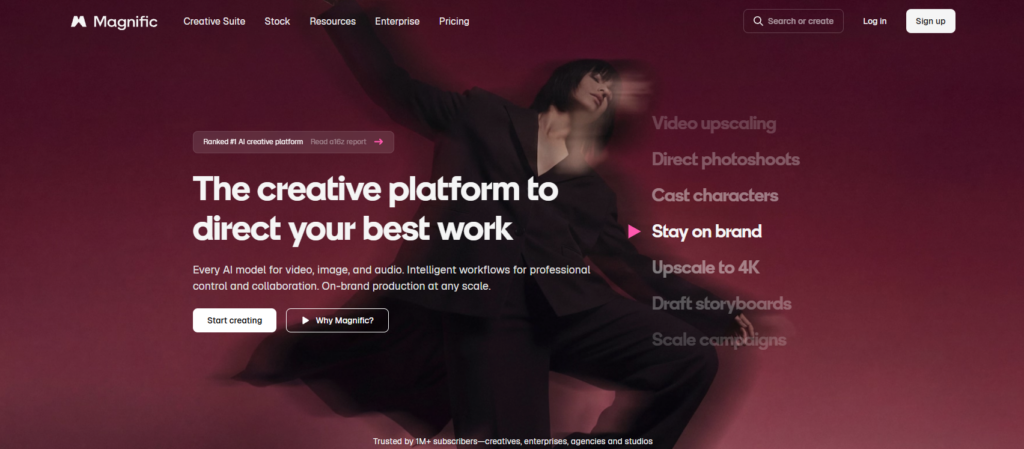
Freepik是海外设计素材网站。根据官方2026年4月28日的公告,Freepik已更名为Magnific,原有图库与素材内容继续保留,原域名可跳转至新网站。
Magnific的素材内容涵盖照片、矢量图、插画、PSD和设计模板等类型。在PPT背景设计中,这些资源对应不同的编辑流程。
PPT背景图片分类
在“Business Presentation Background”等相关搜索页面,可以看到矢量、插画、摄影、PSD和模板等类别。
常见的设计主题包括商务曲线、抽象几何、渐变图形、科技线条、企业演示背景与彩色装饰图案。
其中,矢量背景与普通摄影图片存在明显区别。
摄影图片主要通过裁剪、调色、遮罩和叠加文字形成PPT版面;矢量背景则能够在兼容的软件中修改路径、填充颜色以及部分独立图形。
对于企业PPT的视觉规范,如果一整套幻灯片需要重复使用相同的几何装饰,矢量素材可以作为可编辑设计来源。
搜索关键词与筛选字段
可以使用以下英文关键词:
- business presentation background:商务演示背景
- minimalist geometric background:极简几何背景
- abstract blue gradient:蓝色抽象渐变
- technology presentation background:科技演示背景
- corporate background vector:企业风格矢量背景
搜索页面列有素材类别、License、AI-generated、Orientation、Color和File type等筛选条件。
需要修改图形颜色时,可以优先筛选矢量或PSD类素材;只需要完整图片时,则应检查照片或插画成图。
文件格式与PPT兼容问题
根据Magnific官方文件格式说明,其图库涉及JPG、PNG、SVG、EPS、AI和PSD等文件,但并非每个素材都包含全部格式。
JPG、PNG属于常见位图形式;SVG属于可缩放矢量图;EPS、AI及PSD一般需要相应设计软件进行编辑。
官方文件格式说明还指出,部分PSD、EPS和AI源文件的下载与付费方案有关。
需要特别注意:下载到矢量文件,不等于在任何版本的PowerPoint中都能完整编辑其中的路径和图层。
如果使用EPS或AI文件,通常需要先在相应软件中整理,再导出兼容的图片格式。
获取方式与授权规则
Magnific既有免费素材,也有不同付费方案对应的资源。
下载流程通常是搜索素材、打开详情页、检查可用格式,再选择下载。
其官方许可资料说明,免费使用通常涉及署名要求,符合条件的付费授权可以免除署名。
但在资料核对时,官方“Licenses and attribution”页面将免费许可列为可在署名条件下商用,而“Plans and pricing”页面又将免费方案描述为仅限个人使用。两处官方说明并不完全一致。
因此,商业PPT不能仅凭素材的Free标签判断用途是否被许可,应核对下载时取得的具体授权文件,必要时向网站确认适用条款。
官方还限制未经许可的源文件再分发、转售和商标用途。将背景图片放入演示文稿,与将素材作为独立设计资源重新出售,属于不同的使用行为。
适用场景分析
Magnific的相关分类覆盖几何、渐变、插画和设计型背景。如果制作任务要求系列PPT具有相同的图形语言,可围绕矢量、插画及PSD资源筛选。
对于只需直接插入PPT的静态背景,则应首先检查是否存在相应的JPG、PNG或其他兼容格式,避免获取不适用的源文件。
3. Unsplash:以摄影图片为核心的海外图片网站
Unsplash是一家以摄影图片为重要内容的海外图片网站,当前检索结果也包含部分插画内容。
其“Presentation Background”搜索页面覆盖自然风景、抽象色彩、建筑、纹理和空间摄影等主题。
PPT背景图片的内容特点
Unsplash的背景图片不一定是提前设计好的幻灯片底图。
例如,天空、建筑外立面、海洋、室内空间和自然光影等摄影作品,在合理裁剪之后也可以成为演示文稿的背景。
选择摄影图片时,关键问题是画面中是否有足够的文字区域。
如果建筑主体集中于画面右侧,左侧存在相对平整的天空或墙面,就可以考虑在左侧安排标题。
如果图片包含大量细小枝叶、复杂街景或密集纹理,则需要额外处理文字背景,避免文字被画面干扰。
搜索方式
Unsplash存在与PPT相关的搜索入口,例如“presentation background”和“ppt background”。
相关页面包含照片、插画以及许可、方向和排序等筛选入口。
除了直接搜索PPT背景,还可以围绕画面构图使用更具体的关键词:
- minimal architecture:极简建筑
- blue gradient:蓝色渐变
- mountain landscape:山地风景
- paper texture:纸张纹理
- abstract shadow:抽象阴影
- copy space:文字留白区域
这些关键词描述的是画面内容或构图要求,并非保证搜索结果一定符合PPT比例。
文件形式与画面适配
Unsplash主要面向可直接使用的图像,而不是以PSD或EPS设计源文件为核心。
选中图片后,应查看原图尺寸和画面方向,再决定是否适合当前幻灯片。
例如,一张纵向摄影图片虽然像素尺寸较大,但未必适合直接铺满16:9幻灯片。将其强行拉伸会改变人物、建筑或自然景物的比例。
较稳妥的方法是保持原始宽高比,并根据内容进行裁剪;如果主体必须完整保留,则可以通过留边、叠加色块或重新安排版面进行处理。
下载方式与许可
Unsplash普通免费图片采用Unsplash License。
官方许可说明,普通免费图片可用于商业和非商业用途,不强制要求摄影师署名,但不允许未经实质修改直接转售图片,也不允许汇编图片建立与其类似或竞争的素材服务。
需要区分普通免费图片和带有Unsplash+标记的付费内容,两者采用不同许可规则。
特别是Unsplash+的官方许可,对数字模板等使用方式另有明确限制。
另外,图片许可不一定涵盖照片中的人物肖像、商标、受保护艺术作品等第三方权利。
适用场景分析
Unsplash可以用于检索自然风景、建筑空间、生活方式和抽象光影等主题的摄影背景。
例如,环境保护主题的PPT可从森林、海洋、地貌类图片入手;建筑展示则可以依据建筑结构、光线方向与留白区域选择画面。
对于大量数据和表格组成的幻灯片,背景照片是否适合长期铺满页面,还需要通过实际投影或演示预览进行判断。

4. Pexels:覆盖自然、办公和生活场景的海外摄影素材网站
Pexels是一家以免费照片和视频素材为主要内容的网站。
其“Presentation Background Images”搜索页面设有照片搜索结果和筛选入口。对于PPT制作,摄影图片是需要关注的主要素材形式。
PPT背景图片的素材方向
Pexels中可围绕自然、办公、城市、人物与生活环境等主题寻找背景。
这类图片并不一定包含预先设计的装饰边框或标题区域,因此需要结合演示文稿主题自行完成排版。
例如,团队管理主题可以选择会议室或办公场景;教育主题可以选择书桌、课堂或文具场景;城市发展主题则可以寻找道路、建筑与城市环境相关画面。
与矢量装饰型背景不同,摄影背景更强调实际场景是否与讲述内容相符。
搜索关键词
Pexels支持通过英文主题词检索相关图像。
可以尝试以下组合:
- office background:办公背景
- minimalist desk:极简桌面
- blurred city lights:城市虚化灯光
- nature texture:自然纹理
- white wall background:白色墙面背景
- presentation background:演示文稿背景
检索完成后,应优先观察图片的主体位置、颜色分布和可裁剪空间。
例如,制作标题居中的封面页时,如果摄影主体正好占据中心位置,即使图片主题合适,也可能不适合直接放置大标题。
下载方式及图片规格
根据Pexels官方帮助资料,普通照片可以免费下载,下载图片不要求必须先注册账户。
Pexels也具有不同尺寸的图片访问方式。实际用于PPT时,应根据下载选项核对像素尺寸,而不能仅凭网页预览判断清晰度。
如果照片需要裁剪较大面积,可以优先考虑足够尺寸的原图;如果只是放在幻灯片一角作为辅助配图,则不一定需要获取最大的文件版本。
授权说明
Pexels官方许可明确说明,照片和视频可免费使用,也允许修改,不强制要求署名。
官方还明确提到,演示文稿属于其列举的使用场景之一。
不过,Pexels禁止将未经实质修改的素材直接作为独立内容出售,也限制将照片重新分发至其他素材或壁纸网站、用于商标,以及暗示图片中的人物或品牌对某项产品进行背书。
因此,将一张照片作为企业汇报中的背景,与将该照片直接包装为独立壁纸或素材文件出售,不能混为一谈。
适用场景分析
Pexels的摄影内容可用于教学演示、项目介绍、企业培训、生活主题分享和环境类展示。
对于文字密集的PPT,可以选取颜色比较稳定、主体分布明确的照片,再通过降低亮度、增加半透明色块等方式处理。
背景的最终效果仍取决于PPT的排版方式,而不只是原始照片的内容。

5. Pixabay:涵盖摄影、插画和矢量背景的海外素材网站
Pixabay是一家免费创意素材网站,内容包含摄影图片、插画、矢量图等。
与纯摄影搜索不同,Pixabay还有独立的矢量素材搜索页面,可围绕抽象背景、图案、装饰和几何形状等主题寻找素材。
PPT背景图片分类
对于PPT设计,可以分别检索自然摄影背景、抽象插画背景、几何装饰背景和纹理图片。
例如,科学类课件可以围绕抽象图案、网格和结构线条建立搜索;艺术类课件可以寻找手绘纹理或水彩风格;普通内容展示则可以选择元素较少的单色或几何背景。
Pixabay的图片和矢量资源在文件结构上可能不同,不能把整个网站的背景素材都理解为同一种格式。
搜索与筛选方法
Pixabay的矢量搜索页面包含方向、尺寸、颜色、发布时间和内容类型等筛选条件。
可以尝试以下关键词:
- abstract background:抽象背景
- geometric background:几何背景
- pastel background:柔和配色背景
- watercolor texture:水彩纹理
- minimal background:简约背景
对于PPT,颜色筛选能够帮助缩小视觉风格范围,但还需要人工判断装饰元素是否影响文字布局。
文件格式与分辨率
Pixabay部分矢量素材的详情页明确标注PNG / SVG等媒体类型,并列出相应的像素尺寸。
例如,其部分几何背景矢量作品就存在PNG与SVG格式标识。
如果只需要将背景作为普通图片插入PPT,PNG版本通常是直接使用的候选项;若需要缩放矢量图形并进一步处理颜色,可以查看SVG版本及当前PowerPoint的兼容性。
不是所有素材都有SVG文件,最终格式需要以具体素材详情页为准。
下载与授权
Pixabay采用Pixabay Content License等许可规则。官方网站的许可摘要说明,内容通常可以免费使用、修改或改编,也不强制要求署名。
但其许可禁止在没有实质性创作加工的情况下,以独立素材形式销售或分发内容。
此外,涉及可识别人物、商标、品牌等要素的图片,仍可能存在需要单独确认的权利。
例如,将一张抽象背景作为PPT中的辅助视觉,与把该背景几乎原样作为商品主图出售,属于需要分别判断的使用方式。
适用场景分析
Pixabay可用于寻找图案型、插画型和矢量型背景,尤其适合围绕颜色、纹理和形状建立PPT画面。
制作课程封面、章节过渡页或主题介绍页时,可以先筛选与主题有关的背景类型,再根据正文信息量决定是否继续保留装饰元素。

6. 五个PPT背景图片素材网站横向比较
五家网站在素材结构、文件类型和授权方式上存在差异。
| 网站 | 主要内容方向 | 典型文件或资源类型 | 获取与授权要点 |
|---|---|---|---|
| 光厂 | 商务、科技、国风、摄影及设计背景 | 图片、PSD、EPS等 | 按具体素材与授权类型获取;V币素材仅限个人授权 |
| Magnific(原Freepik) | 几何背景、插画、矢量和设计模板 | JPG、PNG、SVG、PSD、EPS等,因素材及方案而异 | 免费与付费资源并存;商业使用需核对具体许可 |
| Unsplash | 自然、建筑、光影、摄影背景 | 摄影图片及部分插画 | 普通免费图片按Unsplash License使用;Unsplash+另有规则 |
| Pexels | 办公、生活、环境、自然摄影 | 图片及视频素材 | 普通照片可免费获取;禁止不符合条款的独立再分发 |
| Pixabay | 抽象纹理、插画、摄影及矢量背景 | 图片、部分PNG/SVG矢量作品 | 免费内容受Pixabay Content License等规则约束 |
这张表反映的是各网站公开的内容结构,不代表任何单条素材都同时具备表中列出的全部格式。
如果需要带有真实环境信息的PPT背景,可以首先检索摄影类素材;如果需要修改几何图案或统一装饰颜色,可以优先考虑矢量及分层设计文件。
对于公开传播或商业使用的演示文稿,授权范围应与背景图片的文件规格同时核查。
7. 下载PPT背景图片前,需要掌握的四个技术问题
第一:幻灯片比例不等于图片像素尺寸
PowerPoint常见的幻灯片宽高比包括16:9和4:3,也可以设置自定义尺寸。
16:9表示宽度与高度的比例关系,而不是固定的像素值。
例如,1920×1080与3840×2160都属于16:9比例;1600×1200则属于4:3比例。
如果制作的是1920×1080视频输出或同尺寸的演示画面,1920×1080图片可以作为一种基础参考尺寸,但并不意味着所有16:9 PPT都必须使用这一分辨率。
实际选择还需要考虑显示设备、后续裁剪、缩放程度和输出方式。
第二:区分位图与可编辑设计文件
JPG适合普通摄影背景,但不包含透明通道。
PNG适合需要无损保存图像或透明区域的场景,不过并不是所有PNG文件都有透明背景。
SVG属于矢量格式,适用于可缩放的矢量图形,但编辑能力受软件版本和文件结构影响。
PSD、EPS、AI等文件通常需要对应的设计软件处理,不能直接等同于PowerPoint中的可编辑页面。
如果目标仅仅是设置一张静态背景,通常不必特意下载复杂的设计源文件。
第三:留白比装饰数量更重要
背景图片与普通欣赏型图片不同。
一张视觉元素很多的图片可能适合作为封面,但不适合作为含有多个数据图表的正文页。
在筛选时应关注:标题预计放在哪个区域、背景是否存在明显的明暗变化、文字是否会与主体重叠、裁剪之后是否破坏构图。
例如,正文内容较多的页面可以使用简洁纹理或单色渐变;章节页则可以安排更完整的摄影或插画背景。
这样处理并非为了减少设计元素,而是让背景承担适当的视觉角色。
第四:背景可以填充,也可以作为普通图片插入
PowerPoint桌面版存在“设置背景格式”功能。
可以选择“图片或纹理填充”,从文件插入图片,并调整透明度。需要将相同背景应用到所有幻灯片时,可以选择“全部应用”。
如果希望更自由地控制裁剪、移动与叠加色块,也可以将图片作为普通对象插入幻灯片,再配合图片裁剪和层级调整完成排版。
两种方式对应不同的编辑需求。
8. PPT背景图片使用中的常见问题
问题一:图片明明很高清,插入后为什么模糊?
需要检查下载的是原始文件还是网页预览图,以及图片是否被过度放大。此外,还应检查PowerPoint中的图片压缩设置和实际输出方式。
问题二:下载的背景图无法完整显示怎么办?
先比较图片原始比例与幻灯片比例。如果不同,应通过裁剪、留边或重新组织版面处理,而不是强行拉伸。
问题三:下载的PSD背景为什么不能直接修改?
PSD是分层设计文件,不是PPT文件。通常需要在兼容的图像编辑软件中进行修改,再导出图片用于演示文稿。
问题四:免费图片能否直接用于企业宣传PPT?
需要核对对应许可。
部分免费图片许可覆盖商业用途,但仍有禁止独立转售、再分发、商标使用或侵犯第三方权利等限制。不同网站甚至同一网站的不同资源类别,也可能采用不同的授权规则。
问题五:一整套PPT应该使用同一张背景吗?
不一定。
封面、目录、正文和章节过渡页承担的功能不同,可以使用不同背景,但建议保留相近的主色、视觉元素或构图规律。
例如,封面采用完整城市摄影图,正文使用从该图片提取的深蓝色背景,章节页再使用同色系抽象纹理,可以形成相互关联的视觉结构。
9. 总结:根据PPT的设计需求确定素材类型
PPT背景图片的选择,本质上是对画面内容、技术规格、编辑方式和使用权利的共同判断。
光厂涉及国内商务、科技、国风及设计源文件等内容;Magnific(原Freepik)涵盖插画、矢量和PSD等设计资源;Unsplash与Pexels均有摄影背景内容;Pixabay则包括摄影、插画以及矢量图案。
在实际制作过程中,较完整的工作顺序是先确定幻灯片比例与内容结构,再寻找构图相符的图片,检查像素尺寸和文件格式,最后核对许可并完成背景设置。
对于需要反复使用、公开传播或交付客户的演示文稿,保留素材来源和授权记录,也应成为文件管理的一部分。
背景图片最终能否适合PPT,不只取决于图片主题是否正确,还取决于它是否与信息层级、文字区域、颜色体系以及后续编辑方式相匹配。


